当你在浏览器中访问一个WordPress网站时,你的请求会先到达网站的网关服务器,比如Nginx或Apache,它再把这个请求交给后端的PHP解释器去处理WordPress的代码,并等待它生成页面。504 Gateway Timeout错误指的就是网关服务器在规定的时间内没有收到后端PHP的响应,于是它主动切断了这个连接,并把504状态码返回给你的浏览器。
下面我们来看下可能的原因和对应的解决方法。
WordPress 504 Gateway Timeout错误的常见原因
导致WordPress出现504错误的原因有很多,但绝大多数都可以归结为几类典型场景。
1. 插件或主题的冲突。插件可能陷入无限循环,或者主题在渲染页面时调用了大量外部资源,导致PHP进程长时间被占用。
2. PHP内存限制不足或最大执行时间设置过低。当WordPress处理大型文件上传、批量操作或复杂查询时,资源耗尽或时间用尽就会触发超时。
3. 臃肿的数据库。成千上万的修订版本、垃圾评论和未优化的数据表会让查询效率急剧下降。
4. 第三方API原因。许多站点依赖外部API调用,比如支付网关、物流追踪、社交媒体集成等,如果第三方服务响应缓慢,WordPress的后端就会一直挂起等待。对于跨境电商卖家来说,WooCommerce插件在结算过程中同时调用多个支付和物流接口,非常容易出发504报错。
5. 服务器本身的硬件资源不足。如CPU和内存不足,或者Nginx/Apache的代理超时参数配置不当,也会直接导致504错误。
方法一:查看Nginx或Apache错误日志定位504错误
首先可以通过日志来判断错误根源。
如果你使用的是Nginx,错误日志通常位于/var/log/nginx/error.log,而Apache的错误日志通常在/var/log/apache2/error.log或/var/log/httpd/error_log。通过SSH连接服务器后,你可以使用tail -f /var/log/nginx/error.log命令实时监控日志输出,然后访问WordPress网站,再次触发504错误,观察日志中刷出的新条目。
如果看到类似upstream timed out (110: Connection timed out)这样的信息,它明确指出了上游服务器超时。
如果日志中反复出现某个特定插件的路径或某个PHP脚本的请求,那么问题源就是这个插件或者脚本。
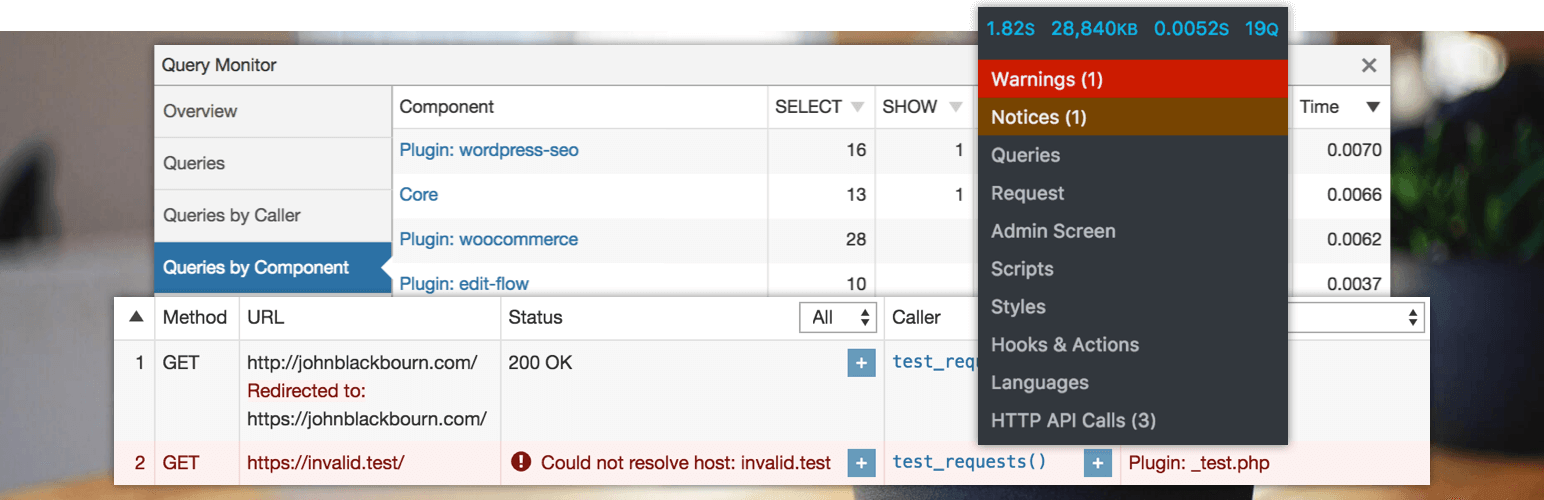
方法二:使用Query Monitor插件诊断WordPress性能瓶颈
Query Monitor是一款功能强大且免费使用的WordPress开发调试插件,它可以直接在网站前台的管理工具栏中展示当前页面的详细性能数据。
安装并激活Query Monitor后,复现504错误的页面,如果页面能够部分加载,你就能在工具栏中看到数据库查询次数、查询耗时、HTTP API调用记录以及挂起的钩子等信息。重点关注那些执行时间超过1秒的慢查询,以及对外部API的HTTP请求,如果某个请求显示为超时或耗时极长,那很原因很可能就在这儿。
即使页面完全白屏,你也可以尝试访问后台,Query Monitor同样会记录相关数据。
方法三:通过FTP重命名插件文件夹禁用所有插件
当怀疑问题出在插件上时,可以一次性禁用所有插件,然后观察504错误是否消失。
由于发生504错误时你可能无法正常登录WordPress后台,可以通过FTP或主机的文件管理器进行操作。连接到你的服务器,进入/wp-content/,找到名为plugins的文件夹,将其重命名为plugins_deactivated,这样WordPress就检测不到任何插件,从而强制禁用所有插件。
此时再尝试访问网站,如果504错误消失,说明确实是某个插件引发的。接下来,把文件夹名称改回plugins,然后逐个将插件子文件夹像之前那样重命名,每操作一个就测试一次网站,直到找到那个重命名后错误消失的插件。如果插件过多,你也可以一次重命名多个插件来节省时间。
方法四:切换到默认主题排查主题冲突
在禁用所有插件后,如果504错误依旧,下一步就是检查当前主题。
通过FTP进入/wp-content/themes/,将你当前使用的主题文件夹重命名,比如在末尾加上_bak。WordPress在检测到当前主题不存在时,会自动回退到系统自带的默认主题。如果切换后网站恢复正常,那么就可以确定问题出在你原来的主题上。
找到问题主题后,建议联系主题开发者获取支持,或者考虑更换为更轻量、代码更规范的主题。
方法五:在wp-config.php中增加PHP内存限制
服务器为WordPress分配的PHP内存限制通常为128M或256M,如果你安装了较多插件,或者使用了像WooCommerce这样的重型电商插件,内存很快就会被消耗完。当PHP进程因内存不足而无法完成页面渲染时,网关等待超时就会抛出504错误。
这时候你需要增加内存。如果你使用的是宝塔或者1Panel等面板进行搭建的网站,可以去面板里面增加内存。
也可以找到网站根目录下的wp-config.php,在/* That's all, stop editing! Happy blogging. */这一行之前,插入一行代码:define('WP_MEMORY_LIMIT', '256M');,具体分配多少可以按你的服务器内存上限来定。
方法六:在.htaccess或php.ini中增加PHP最大执行时间
PHP脚本的最大执行时间默认最大执行时间通常是30秒,但某些后台任务,比如生成报告、处理图像、导入大型XML文件等,可能需要更长的处理时间。如果执行时间超过这个限制,PHP进程会被强制终止,网关服务器收不到响应就会返回504错误。
你可以通过在网站根目录的.htaccess文件中,添加一行php_value max_execution_time 300,将最大执行时间延长到300秒。如果你使用的是Nginx或无法通过.htaccess修改,可以编辑php.ini文件,找到max_execution_time = 30这一行,将数值改大。修改后需要重启PHP服务或Web服务器才能生效。
方法七:使用WP-Optimize插件优化数据库
随着WordPress网站的运行,数据库里会堆积大量无用的数据,比如文章的自动保存修订版本、已删除的垃圾评论、过期的瞬态选项和碎片化的数据表。当一次页面加载需要执行数十个缓慢的查询时,累计的延迟就可能突破网关的超时限制。你可以安装WP-Optimize这款插件一键清除这些冗余数据。
在后台安装并激活WP-Optimize后,进入设置页面,勾选需要清理的项目,比如清理所有文章修订、清理垃圾评论、清理过期瞬态等,然后运行优化。它还会对数据表进行优化,整理碎片空间。
建议在进行任何数据库操作前,先做备份,避免丢失重要数据。
方法八:安装并配置W3 Total Cache缓存插件
每一次访客请求都动态地执行PHP代码和数据库查询,会浪费服务器资源。通过生成静态页面缓存,你可以让大部分请求直接由Web服务器返回HTML文件,完全绕过PHP处理,从而降低超时风险。
W3 Total Cache这款插件支持页面缓存、数据库缓存、对象缓存和浏览器缓存。安装后,在插件常规设置中开启页面缓存功能,缓存方式可以选择磁盘:增强模式,这种模式会直接生成静态HTML文件,并由Nginx或Apache直接读取,性能极高。你还可以开启对象缓存来缓存数据库查询结果,进一步减轻后端压力。
配置完成后,访问网站前台,右键查看源代码,如果在底部看到W3 Total Cache的缓存签名,就说明配置成功。
方法九:调整Nginx的fastcgi_read_timeout参数
如果你使用的Web服务器是Nginx,那么它作为网关与PHP-FPM通信时,有一个超时参数叫fastcgi_read_timeout。这个参数定义了Nginx等待PHP-FPM返回数据的最大时间,默认值通常是60秒。当WordPress执行一个耗时超过60秒的操作时,即使PHP本身还在正常运行,Nginx也会认为超时并返回504错误。
要修改这个值,你需要以root权限编辑Nginx的站点配置文件,通常位于/etc/nginx/sites-available/目录下。在location ~ \.php$代码块中,添加或修改fastcgi_read_timeout 300s;,将超时时间延长到300秒。如果你使用了反向代理,可能还需要调整proxy_read_timeout。保存文件后,执行nginx -t测试配置语法,然后systemctl reload nginx重载服务。
这个调整直接作用于服务器层面,能够解决那些由长时间运行的任务导致的504错误。
方法十:调整Apache的Timeout参数
如果你使用的是Apache,类似的超时控制参数是Timeout。
你可以在Apache的主配置文件`httpd.conf`或虚拟主机配置文件中修改这个值,例如添加Timeout 300。如果你无法直接编辑服务器配置,还可以尝试在网站根目录的.htaccess文件中添加Timeout 300,但前提是主机商允许覆盖此指令。修改后需要重启Apache服务。
方法十一:升级主机套餐或增加PHP workers
如果你的网站流量增长了,或者你运行的是WooCommerce电商平台、学习管理系统等重型应用,那么底层的服务器资源可能已经达到了瓶颈。共享主机环境通常限制了CPU使用率和同时处理的PHP进程数量,当多个请求同时到达,PHP workers全部被占用时,后续请求就必须排队等待,等待时间一长,网关就会超时。
检查你的主机控制面板,查看资源使用情况,如果CPU或内存经常触及上限,那么是时候考虑升级到更高配置的服务器了。
VMrack提供的VPS主机方案,就允许用户根据业务规模灵活调整资源,确保在高并发场景下PHP依然能够及时响应,从根源上消除由资源耗尽引发的504错误。
方法十二:排查并禁用导致超时的外部API调用和cron作业
WordPress网站会通过API连接支付接口、邮件服务、翻译工具或社交媒体平台,如果这些第三方服务响应缓慢,甚至暂时不可用,WordPress的PHP进程就会在wp_remote_get()或wp_remote_post()等函数调用处一直等待,直到超过网关超时时间。
同样可以安装Query Monitor这款插件帮你识别出哪些HTTP API调用耗时过长。定位到问题调用后,你可以通过代码片段将其暂时禁用,或者联系插件作者寻求优化方案。
总结
解决WordPress 504 Gateway Timeout错误的过程可以从检查服务器日志开始,到逐一排查插件、主题、PHP配置、数据库和外部依赖。让你的站点在流量增长和功能扩展时依然保持稳定。


文章评论